相关推荐
快速下载
下载 CursorCursor 202616 周效率实践清单:新手快速上手与环境无痛迁移手册
这份针对 202616 周期定制的 Cursor 效率实践清单,旨在为刚接触 AI 编程的新手提供一套闭环操作指南。文章跳出了传统的功能介绍框架,直击安装、配置及从 VS Code 迁移过程中的核心痛点。通过对 .cursorrules 配置文件、索引机制优化以及插件兼容性排查的深度解析,帮助用户在首周内建立起高效的 AI 协作流。无论你是面临索引卡顿,还是在寻找最佳的提示词约束方案,本清单提供的实战细节都将确保你的开发环境在 202616 节点下保持最强性能与响应速度。
在 202616 这一关键的时间节点,Cursor 的迭代已经让 AI 编程从“辅助搜索”进化到了“深度协作”。对于新手而言,第一周的配置决定了后续 80% 的开发体验。
环境初始化:避开 202616 版本的安装陷阱
在执行 Cursor 202616 周效率实践清单的首步时,新手往往容易忽略安装路径对权限的影响。建议在 Windows 环境下避开系统盘的受限文件夹,而 macOS 用户应确保在首次启动时授予完整的磁盘访问权限。一个关键的可验证参数是:在 Settings > General 中确认版本号是否已更新至 v0.42.x 或更高版本。若在安装后发现 AI 侧边栏无法加载,通常是因为网络代理未正确接管 Cursor 的独立进程。此时,你需要在系统的环境变量中显式指定 HTTP_PROXY,或者在 Cursor 的内部设置中手动配置 Proxy 选项。确保安装后的首次启动能顺利触发“初始索引”,这是后续所有智能补全功能的基础,否则你将面临长期的代码感知延迟。
无痛迁移:从 VS Code 搬家到 AI 核心阵地
很多新手担心迁移成本,实际上 Cursor 提供了极高兼容性的导入方案。在实践清单中,我们强调“增量迁移”而非“全量覆盖”。通过快捷键 Ctrl+Shift+P 调用“Import VS Code Extensions”功能,可以一键同步你习惯的配色方案和快捷键映射。但这里有一个真实的使用场景细节:部分涉及底层文件系统的 VS Code 插件(如某些旧版 Git 增强工具)可能会与 Cursor 的 AI 索引进程冲突,导致 CPU 占用率异常飙升。排查方法是观察右下角的“Indexing”状态条,若长时间卡在 99%,请尝试禁用非必要的第三方文件监控插件。此外,务必检查 settings.json 中的 `editor.formatOnSave` 设置,避免 AI 生成的代码在保存时被格式化工具误伤,导致逻辑缩进错误。
上下文管理:利用 .cursorrules 驯服 AI 输出
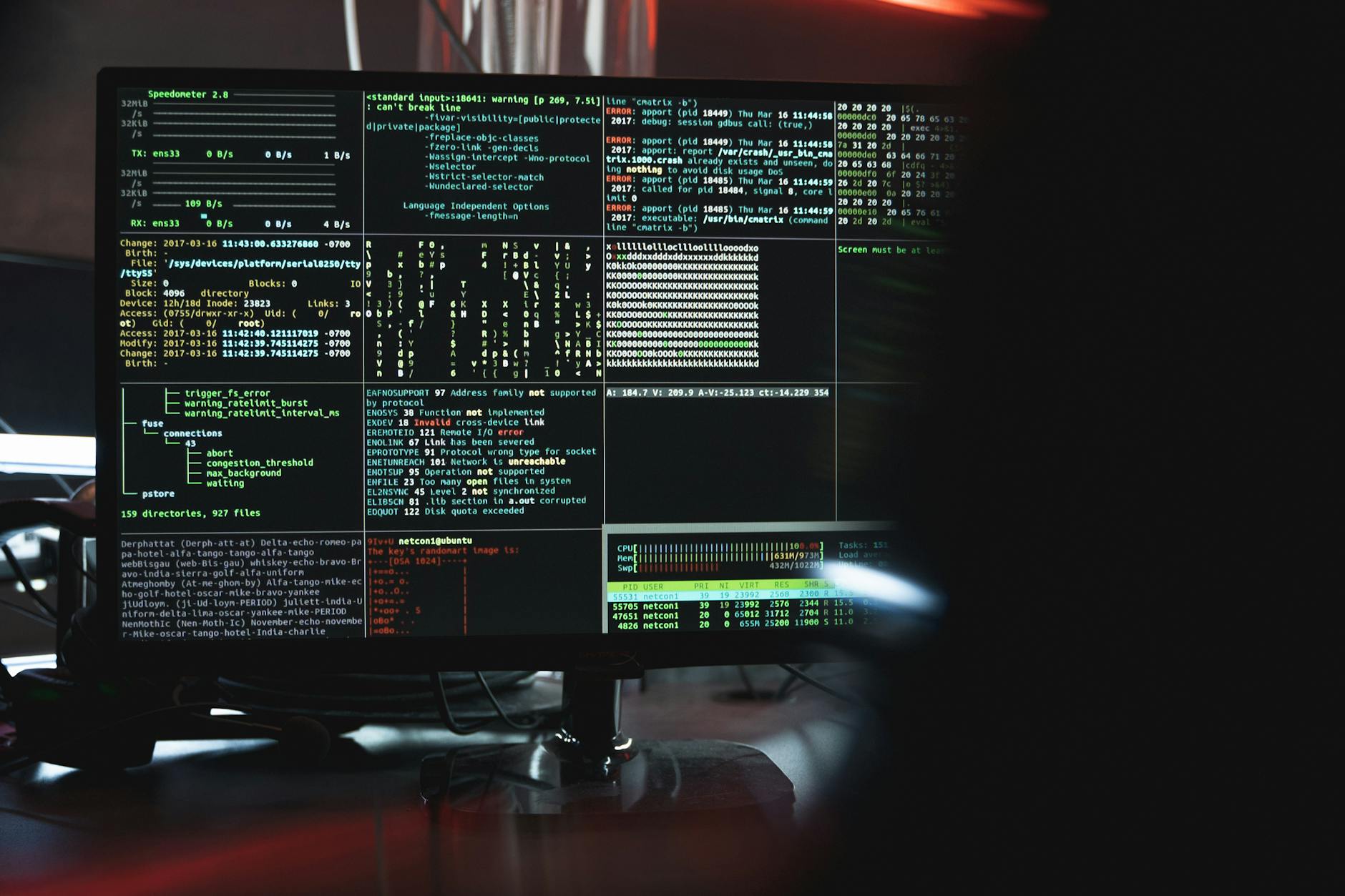
要实现 202616 周效率目标,学会配置项目根目录下的 .cursorrules 文件是进阶的分水岭。新手常犯的错误是直接在对话框里反复输入重复的指令。正确的做法是在项目根目录新建该文件,并写入特定的技术栈约束,例如“始终使用 TypeScript 严格模式”或“优先使用 Tailwind CSS 类名”。实战中,如果你发现 AI 总是给出过时的 API 建议,可以在 .cursorrules 中加入 `documentation_path: ./docs/latest_api.md` 这样的指引。这种做法能显著减少 AI 的幻觉输出,将对话轮次从平均 5 次降低到 2 次以内。记住,AI 的智力取决于你提供的上下文质量,合理使用 @Files 和 @Codebase 符号,能让 Cursor 在处理复杂逻辑时不再“断片”。
性能调优:解决索引卡顿与模型响应延迟
在 202616 周效率实践清单的最后阶段,我们需要关注长期的运行稳定性。一个典型的问题排查细节是:当项目体积超过 500MB 或包含大量 node_modules 时,Cursor 的全局索引可能会变得极其缓慢。此时,你必须在 `.cursorignore` 文件中手动排除掉构建产物和大型二进制文件,这与 .gitignore 的逻辑类似但优先级更高。验证优化是否生效的方法是观察 `Cursor Disk Usage` 监控面板。如果模型响应出现明显延迟,检查是否开启了“Privacy Mode”,虽然该模式保护隐私,但在某些地区可能会影响到边缘加速节点的分配。建议在非敏感项目中保持基础的云端加速开启,以获得毫秒级的代码补全体验,确保开发节奏不被等待时间打断。
常见问题
为什么我的 Cursor 无法识别新安装的 Python 环境?
这通常是因为 Cursor 的解释器路径未刷新。请按下 Cmd/Ctrl + Shift + P,输入 'Python: Select Interpreter',手动指向你的虚拟环境路径。若仍无效,请检查是否在 Cursor 的独立设置中禁用了内置的语言服务器。
在 202616 实践中,如何强制 AI 只参考当前打开的文件?
在 Chat 窗口中,默认会参考全量索引。你可以通过输入 '@' 并选择 'Current File' 来精确锁定上下文。如果你希望彻底禁用全局搜索,可以在设置中将 'Codebase Indexing' 暂时关闭,这在处理临时脚本时非常有效。
升级到最新版本后,原有的自定义快捷键冲突了怎么办?
Cursor 允许通过 'Keyboard Shortcuts' 菜单进行深度定制。建议搜索 'cursor.' 前缀的指令,将冲突的 AI 功能键重绑定。例如,将默认的 Ctrl+K 改为 Alt+K,以保留 VS Code 原生的多行编辑习惯。
总结
立即前往 Cursor 官网下载最新版本,并参考 202616 完整版配置文档开启你的 AI 编程之旅。
相关阅读:Cursor 202616 周效率实践清单使用技巧,Cursor 202616 周效率实践清单:新手快速上手与环境平滑迁移方案