相关推荐
快速下载
下载 CursorCursor 202616 周效率实践清单:从环境迁移到 AI 深度协作的避坑指南

这份针对 Cursor 202616 周期的效率实践清单,专为追求极致编码速度的新手用户设计。文章深度解析了从 VS Code 零成本迁移、首个项目的 AI 索引优化,到解决安装过程中常见的权限报错等核心场景。通过对版本 0.4x 系列中关键参数的调优,本指南旨在帮助开发者在 7 天内建立起一套自动化的 AI 辅助编程工作流,确保在复杂的本地开发环境中,AI 能够精准理解每一行业务逻辑。
在 2024 年中期的开发环境下,Cursor 已不再仅仅是一个编辑器,而是开发者的数字大脑。本清单聚焦于 202616 周期内的核心实践,助你快速跨越新手期。
无痛迁移:从 VS Code 到 Cursor 的配置同步
新手进入 Cursor 的第一步往往是环境迁移。在 202616 实践中,最推荐的方式是利用内置的「Import Extensions」功能。安装完成后,系统会提示是否导入 VS Code 插件,建议勾选。但需注意,部分涉及底层文件系统的插件(如特定的 SSH 隧道工具)可能会因权限问题失效。此时,请检查 `~/.cursor/extensions` 路径下的软链接状态。若发现快捷键冲突,务必在 Keyboard Shortcuts 中搜索 'cursor',优先保留 Cmd+K(Inline Edit)和 Cmd+L(Chat)这两个核心交互组合,这是后续所有效率操作的基础。
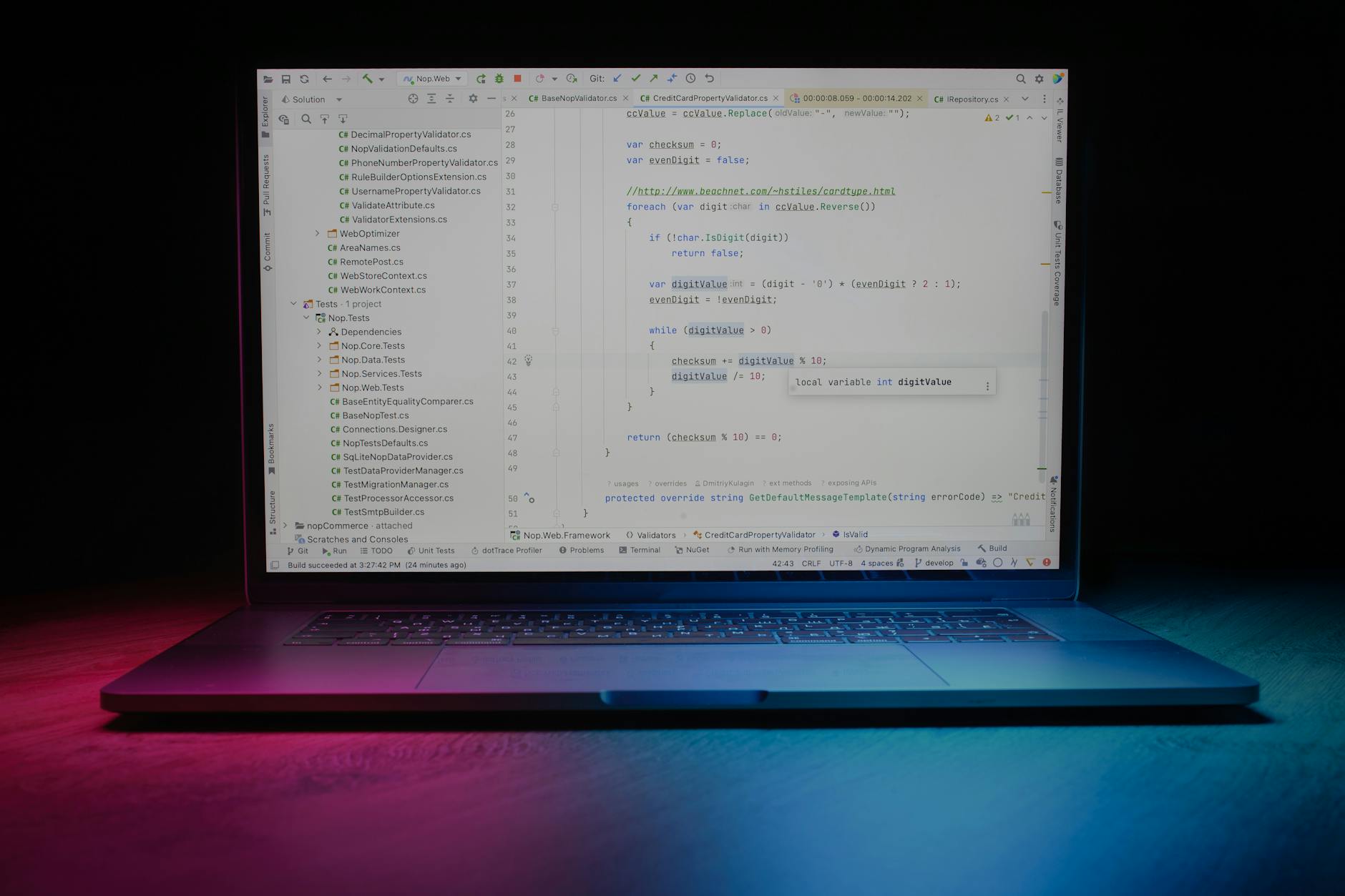
索引优化:让 AI 真正读懂你的本地代码库
很多用户反馈 AI 回答不准,根源在于项目索引(Indexing)未正确配置。在首次打开大型项目时,点击右下角的设置图标进入 Codebase Indexing。针对 202616 版本的特性,务必在 `.cursorrules` 文件中明确定义技术栈。例如,如果你的项目是 Next.js,应在规则中加入 'Always refer to App Router patterns'。若遇到索引进度卡死在 90% 的情况,请检查是否包含了巨大的 `node_modules` 或 `dist` 目录,在设置中手动添加这些路径到 Exclude 列表,通常能瞬间恢复索引速度。
实战排查:解决「Request Failed」与权限报错
在 202616 周期的安装测试中,部分 macOS 用户会遇到「Command not found: cursor」的终端报错。这通常是因为 Shell 路径未自动写入。解决方法是:在 Cursor 中按下 Cmd+Shift+P,输入 'Shell Command: Install 'cursor' command in PATH' 并执行。此外,若在使用 AI 对话时频繁出现 Request Failed,请检查 Settings -> Models 中的 API 状态。对于新手,建议优先开启 'Cursor Prediction' 功能,该参数在 0.42.x 版本后大幅优化了代码补全的预判准确度,能显著减少手动触发次数。

深度协作:利用 Composer 模式重构存量代码
当进入首周的中后期,你应该尝试使用 Cmd+I(Composer 模式)。这是 202616 清单中的进阶项。不同于简单的单文件修改,Composer 允许你进行跨文件重构。例如,你可以下达指令:「将当前项目中的所有硬编码颜色值提取到 tailwind.config.js 中」。在执行此类操作前,建议先通过 Git 提交当前更改。Cursor 在处理多文件写入时,偶尔会因为文件锁冲突导致部分代码片段丢失,养成「小步快跑、及时提交」的习惯,是与 AI 协作时最高效的安全保障。
常见问题
为什么我安装了 Cursor 后,原本 VS Code 里的 Prettier 格式化失效了?
这是因为 Cursor 默认可能会优先调用内置的格式化逻辑。请在设置中搜索 'Default Formatter',将其手动指定为 'esbenp.prettier-vscode'。同时,确保在项目根目录下存在 .prettierrc 文件,以便 AI 在生成代码时自动遵循你的排版规范。
Cursor 202616 周期内,如何确认我的 AI 模型是最新版?
进入 Settings > Models,查看列表顶部的模型勾选状态。目前推荐勾选 Claude 3.5 Sonnet,它是当前逻辑推理能力最强的模型。你可以通过输入「/version」在 Chat 窗口核实当前连接的后端实例版本信息。
本地磁盘空间不足,Cursor 的索引文件太占地方怎么办?
你可以定期清理索引缓存。路径通常在 `~/Library/Application Support/Cursor/User/globalStorage`(macOS)。在 202616 实践中,建议只对当前活跃的开发项目开启 'Advanced Indexing',对于偶尔查看的库,选择 'Basic Mode' 即可节省数 GB 的磁盘空间。
总结
立即前往官网下载最新版 Cursor,开启你的 202616 高效开发之旅。
相关阅读:Cursor 202616 周效率实践清单,Cursor 202616 周效率实践清单使用技巧,Cursor 202616 周效率实践清单:新手从零配置到项目迁移指南