相关推荐
快速下载
下载 CursorCursor 202616 周效率实践清单:新手快速上手与环境平滑迁移方案
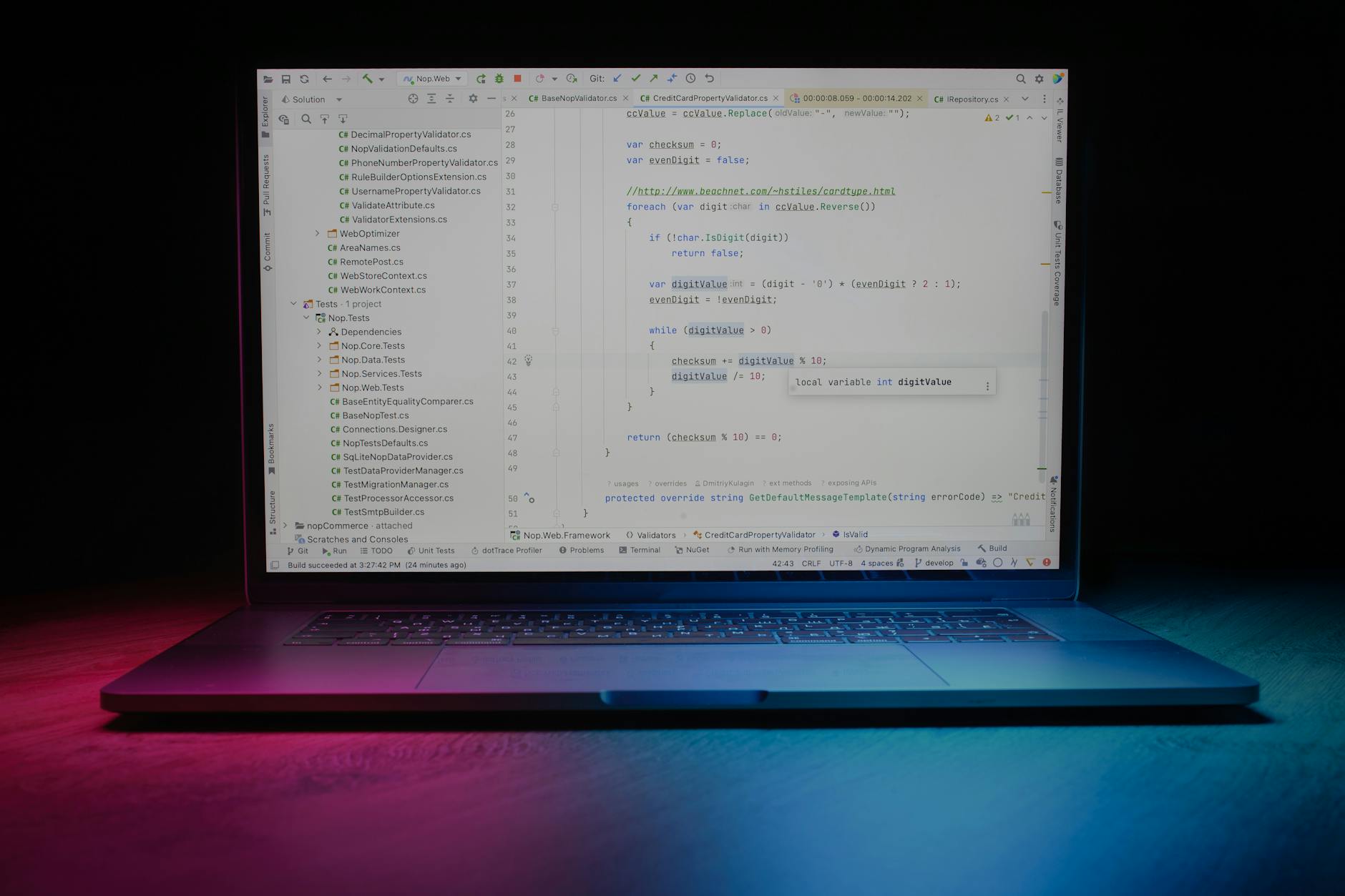
针对 202616 周期内的 Cursor 新手用户,本清单聚焦于从 VS Code 环境无缝迁移、核心 AI 交互逻辑配置以及首个项目的索引优化。通过解决安装过程中的插件冲突与索引卡顿等真实痛点,帮助开发者在首周内建立高效的 AI 辅助编程流,确保从工具安装到深度协作的平滑过渡,实现开发效能的实质性飞跃。
在 202616 这一技术迭代周期内,Cursor 已不仅是编辑器的替代品,而是深度集成的 AI 协作环境。对于刚从传统 IDE 转型的新手,如何快速跨越配置门槛并发挥 AI 的最大潜力?本清单将从环境迁移、核心交互、索引维护及规范约束四个维度,为你提供一套可落地的实操指南。
环境迁移:避开插件冲突的“第一坑”
首次安装 Cursor 时,系统会提示从 VS Code 导入配置。建议选择全量导入以保留原有的快捷键习惯,但需立即执行一项关键排查:检查是否同时启用了 GitHub Copilot 插件。由于 Cursor 内置的 AI 补全逻辑与 Copilot 存在底层监听冲突,同时开启常导致代码建议框闪烁或逻辑卡死。建议在 Cursor 的插件市场中禁用原有的 Copilot 插件,完全托管给内置的 Tab 补全功能,这能显著降低编辑器在处理大型文件时的内存占用。
Composer 模式:从单行补全到结构化生成
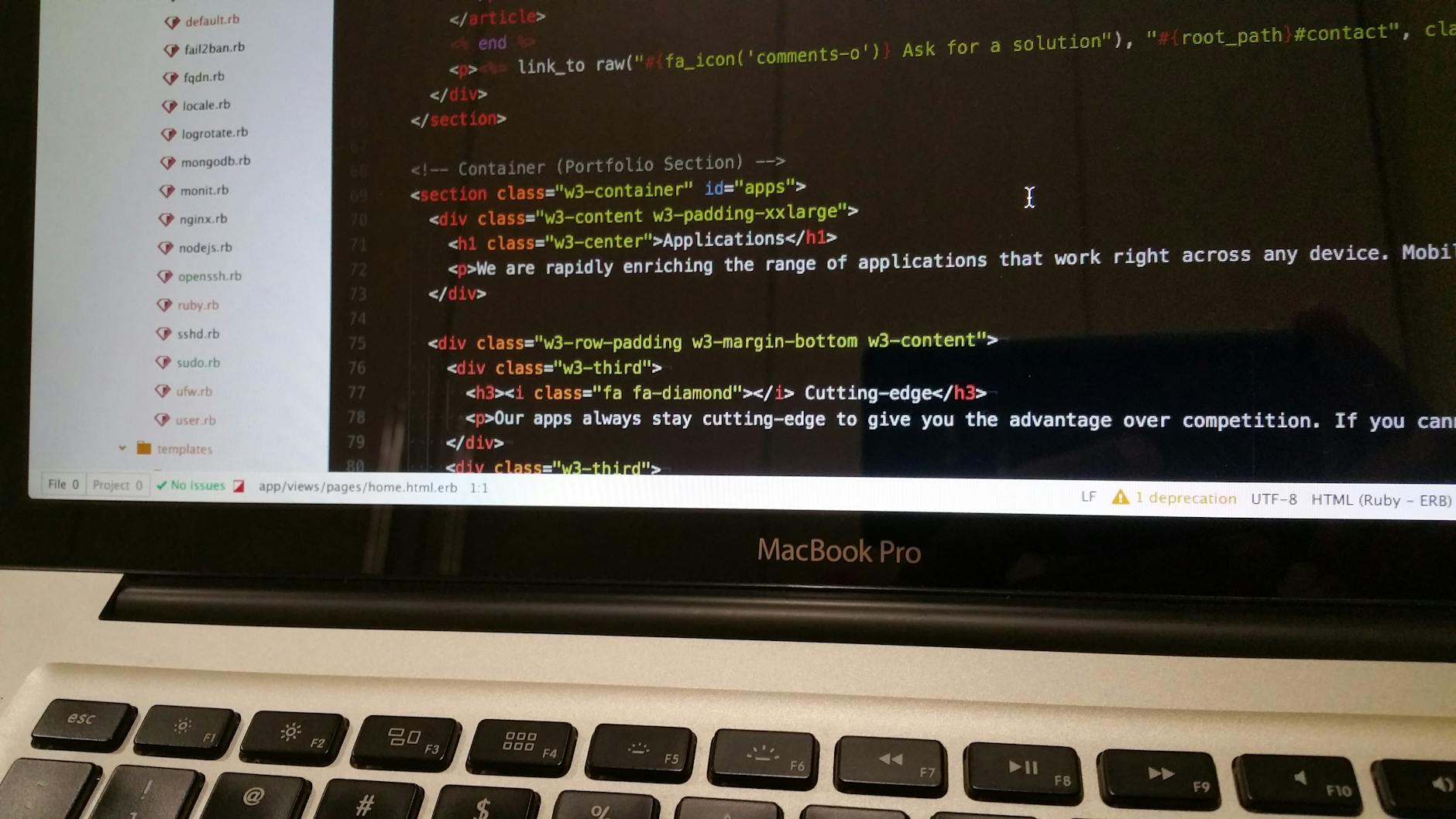
新手最易忽略的效率工具是 `Cmd+I` (Mac) 或 `Ctrl+I` (Windows) 唤起的 Composer 模式。在 202616 实践中,不要仅将其当作聊天框。尝试输入结构化指令,例如:“在 /src/components 下新建一个 UserCard 组件,并同步在 App.tsx 中注册路由”。这种跨文件编辑能力是 Cursor 的核心竞争力。若发现生成代码不符合预期,请检查右下角的模型选择,确保在处理复杂逻辑时切换至 Claude 3.5 Sonnet,其在多文件逻辑关联上的表现远优于基础模型。
索引优化:解决 @Codebase 搜索失效问题
当你使用 `@Codebase` 提问却得到“未找到相关代码”的回答时,通常是索引同步出现了挂起。请检查项目根目录是否存在未被 `.gitignore` 包含的大型二进制文件或 `node_modules`。在 Cursor Settings -> General -> Folder Specific Settings 中,手动添加忽略路径。若索引进度条长时间卡在 0%,可尝试点击“Resync Index”强制重置。确保索引状态显示为“Indexed”,这是 AI 能够理解全局业务逻辑、避免幻觉的技术前提。
规则约束:利用 .cursorrules 固化团队规范
进阶效率的秘诀在于项目根目录下的 `.cursorrules` 文件。这是一个专门用于约束 AI 行为的配置文件。例如,你可以写入“始终使用 Tailwind CSS 进行样式编写,禁止使用内联 style”。在 202616 周期更新中,Cursor 增强了对该文件的读取优先级。通过预设这些规则,AI 在生成代码时会自动遵循你的技术栈偏好,减少了后期人工修改格式和重构的时间,真正实现“开箱即用”的标准化代码输出。
常见问题
为什么我导入了 VS Code 快捷键,但 Cmd+Shift+P 弹出的命令列表不一样?
Cursor 虽然兼容 VS Code 插件协议,但其内置了部分优先级更高的 AI 命令。如果发现快捷键冲突,请进入 Keyboard Shortcuts 搜索特定指令,手动将 Cursor 的 AI 功能(如 Chat 或 Composer)绑定到不常用的组合键上,以释放原生编辑器的操作习惯。
在公司内网环境下,Cursor 无法下载语言模型索引怎么办?
这通常涉及 SSL 证书拦截。你可以尝试在 Settings 中开启 'Use Proxy' 并配置具体的代理服务器地址。此外,针对 202616 版本,确保防火墙已放行 *.cursor.sh 域名的所有流量,否则 AI 补全和代码搜索功能将退化为离线模式。
免费额度消耗太快,有没有节省次数的技巧?
建议在进行简单的语法修正或格式调整时,关闭 'Apply to all' 功能,改为手动复制。同时,充分利用 @Files 明确指定上下文,而不是盲目使用 @Codebase,这样可以减少 AI 处理的 Token 数量,从而在保持高质量输出的同时延长高阶模型的使用周期。
总结
想要获取更多关于 Cursor 202616 的深度配置方案?立即访问官方下载页面或加入开发者社区获取完整版实践手册。
相关阅读:Cursor 202616 周效率实践清单,Cursor 202616 周效率实践清单使用技巧,Cursor 202616 周效率实践清单:从零安装到深度项目迁移的全流程指南