相关推荐
快速下载
下载 CursorCursor 202616 周效率实践清单:新手从零配置到项目迁移指南

面对全新的AI编程环境,新手往往在环境搭建阶段耗费大量时间。本份《Cursor 202616 周效率实践清单》专为初次接触该编辑器的开发者打造,直接跳过繁琐的理论,聚焦安装避坑、首次配置优化以及从旧版或VS Code迁移的核心步骤。我们将通过具体的参数调整和真实的排查案例,帮你快速构建稳定、高效的本地AI代码工作流。
拿到新工具的第一步不是写代码,而是打造顺手的环境。这份实践清单将带你精准避开初次部署的常见陷阱。
避开安装阶段的网络与权限陷阱
在执行 Cursor 0.39.x 及更高版本的初始安装时,新手常遇到安装包下载中断或首次启动一直停留在“Downloading AI Engine”界面的问题。这通常与本地网络代理设置或系统防火墙拦截有关。实践清单的第一步:在 Windows 系统下,建议以管理员身份运行安装程序,并在系统的“代理设置”中暂时关闭系统级代理,或者在 Cursor 的 settings.json 中手动配置 http.proxy 参数。对于 macOS 用户,若遇到“应用已损坏”提示,需在终端执行 xattr -cr /Applications/Cursor.app 命令解除隔离。
一键迁移:保留你的 VS Code 肌肉记忆
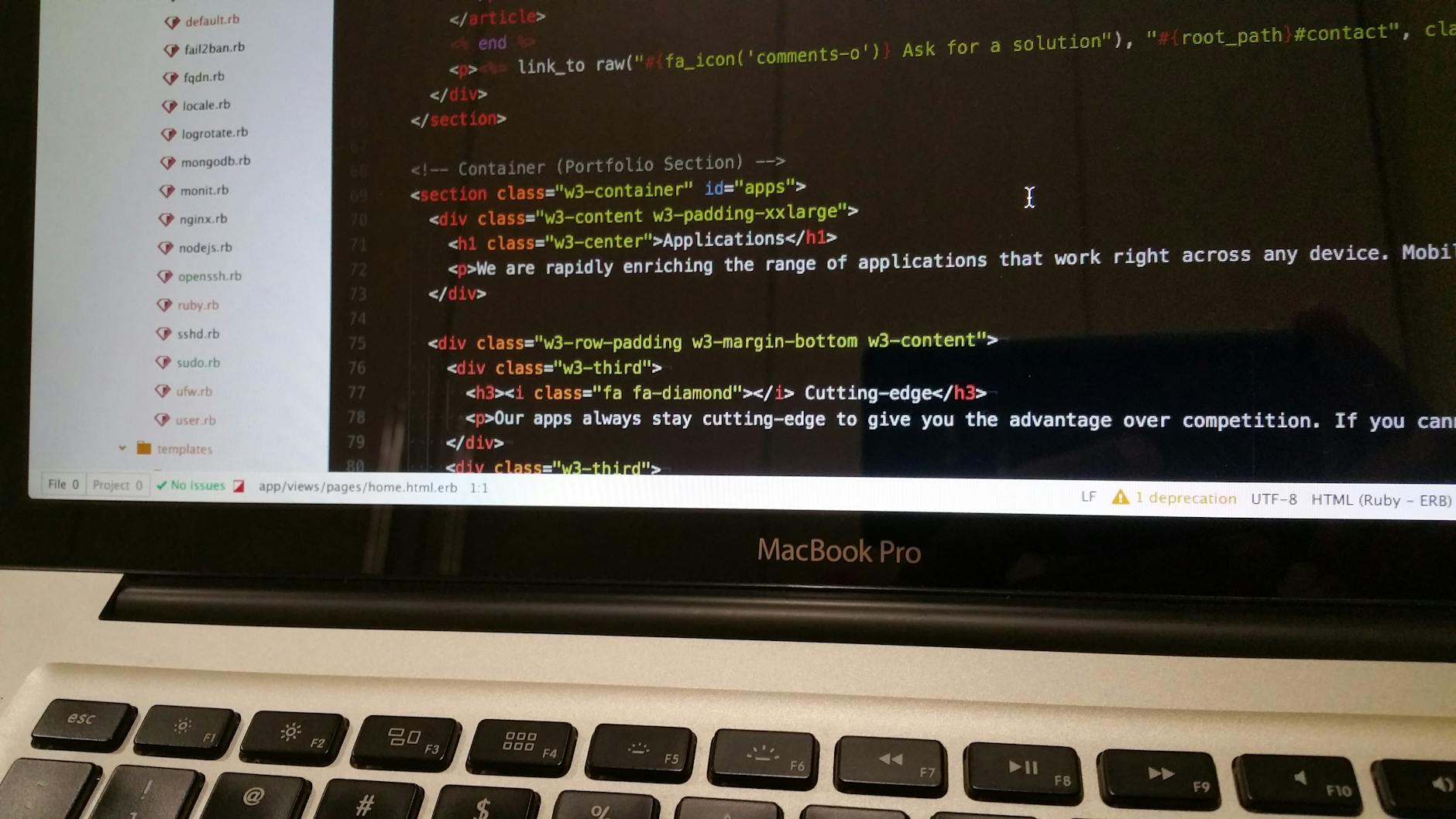
迁移不仅是换个图标,更是工作流的延续。在首次启动 Cursor 时,系统会弹出“Import Extensions and Settings”的选项。强烈建议新手勾选此项,它能直接读取本地的 ~/.vscode/extensions 目录。但需要注意,部分强依赖特定 VS Code 版本的插件(如某些老旧的 C++ Debugger)可能会在迁移后报错。如果发现快捷键失效,请按下 Cmd/Ctrl + Shift + P,输入 Keyboard Shortcuts,检查右上角的 JSON 文件,确保你的自定义键位映射已完整同步。

激活 Codebase 索引:让 AI 读懂你的项目
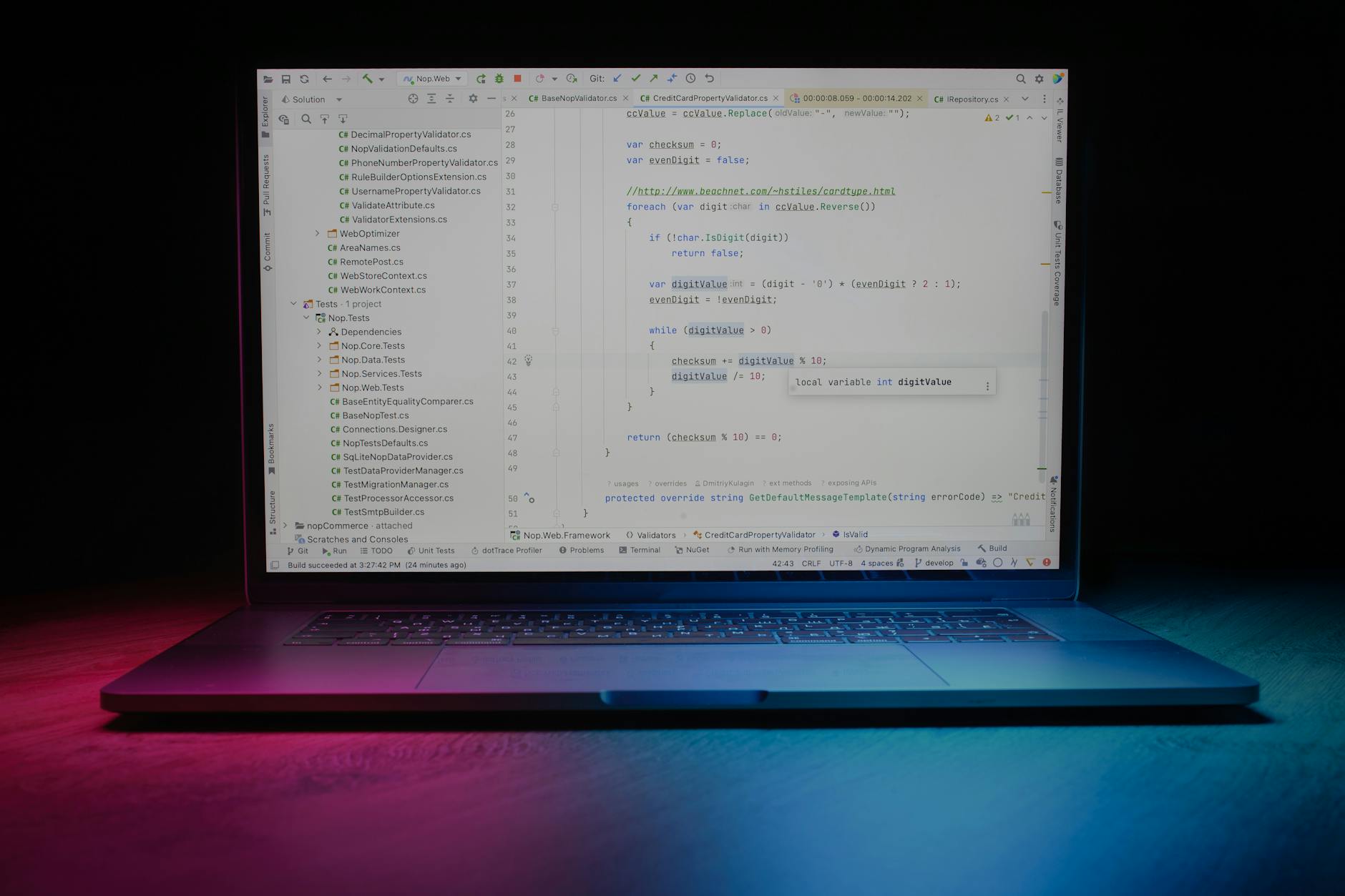
很多新手抱怨 AI 补全不够智能,原因往往是忽略了代码库的本地索引配置。在 Cursor 202616 周效率实践清单中,最关键的设置位于 Cursor Settings -> Features -> Codebase Indexing。请确保勾选了“Enable local indexing”。当你首次打开一个包含超过 5000 个文件的大型前端项目时,右下角会出现索引进度条。如果进度条卡死在 99%,通常是因为 node_modules 未被正确忽略。请立即在项目根目录检查 .cursorignore 文件,添加 node_modules/ 和 dist/,然后点击界面上的 Resync Index 按钮强制重置。
应对静默更新:掌握版本控制的主动权
Cursor 默认采用后台静默更新机制,这虽然保证了你能体验最新的 AI 模型接入,但也可能偶尔带来插件兼容性问题。如果你在某次重启后发现特定的 LSP(语言服务器)频繁崩溃,可以通过菜单栏的 Help -> About 检查当前版本号。若确认是新版本导致,新手可以通过官网的 Changelog 页面下载历史构建版本进行覆盖安装。日常使用中,建议在设置中将 update.mode 从 default 调整为 manual,在完成关键项目交付后再手动检查更新,确保开发环境的绝对稳定。
常见问题
导入本地项目后,Command K 唤出的输入框一直提示“Connection Refused”怎么处理?
这通常是因为本地的证书校验或企业级防火墙拦截了 Cursor 的 API 请求。请尝试在设置中搜索 Cursor: Ignore Certificate Errors 并将其开启,或者在命令行启动时附加 --ignore-certificate-errors 参数。
为什么我已经导入了 VS Code 的设置,但 Prettier 格式化在保存时依然不生效?
迁移时可能遗漏了默认格式化程序的指定。请打开命令面板,输入 Format Document With...,选择 Configure Default Formatter,然后重新指定 Prettier。同时检查 settings.json 中 editor.formatOnSave 是否被意外置为 false。
按照清单配置了索引,但每次提问时 AI 还是只读取当前打开的文件,如何强制它扫描全局?
在 Chat 对话框中,你需要显式地使用 @Codebase 标签,或者按下 Ctrl/Cmd + Enter 来提交问题,这样才会触发全局上下文检索,而不是仅仅依赖当前活动窗口的代码。
总结
准备好将这些效率技巧应用到实际开发中了吗?立即前往官网下载最新版 Cursor,开启你的智能编程之旅!
相关阅读:Cursor 202616 周效率实践清单使用技巧,2024最新Cursor功能全解析:零基础完成配置迁移与AI编程实战