Cursor 迁移 常见问题与排查 202606:新手无缝过渡与配置指南
针对2026年最新版本Cursor在配置迁移、环境导入过程中的常见痛点,本文提供清晰直接的排查方案。涵盖从VS Code无缝迁移插件、本地全库代码理解索引重建,到多端同步故障排除,帮助新手用户快速解决安装与首次配置中的环境冲突,确保AI智能预测补全功能在迁移后即刻恢复流畅运行。
切换到更智能的AI驱动代码编辑器是提升开发效率的关键一步。然而,在将现有的开发环境、插件配置以及本地项目索引迁移至 Cursor 时,新手用户常会遇到配置不生效、全库索引卡死或智能预测失效等棘手问题。本文将立足于截至2026年07月的最新稳定版本(2026.04.02),为您梳理迁移过程中的核心痛点与具体排查步骤。
一、 快捷导入 VS Code 配置与插件冲突排查
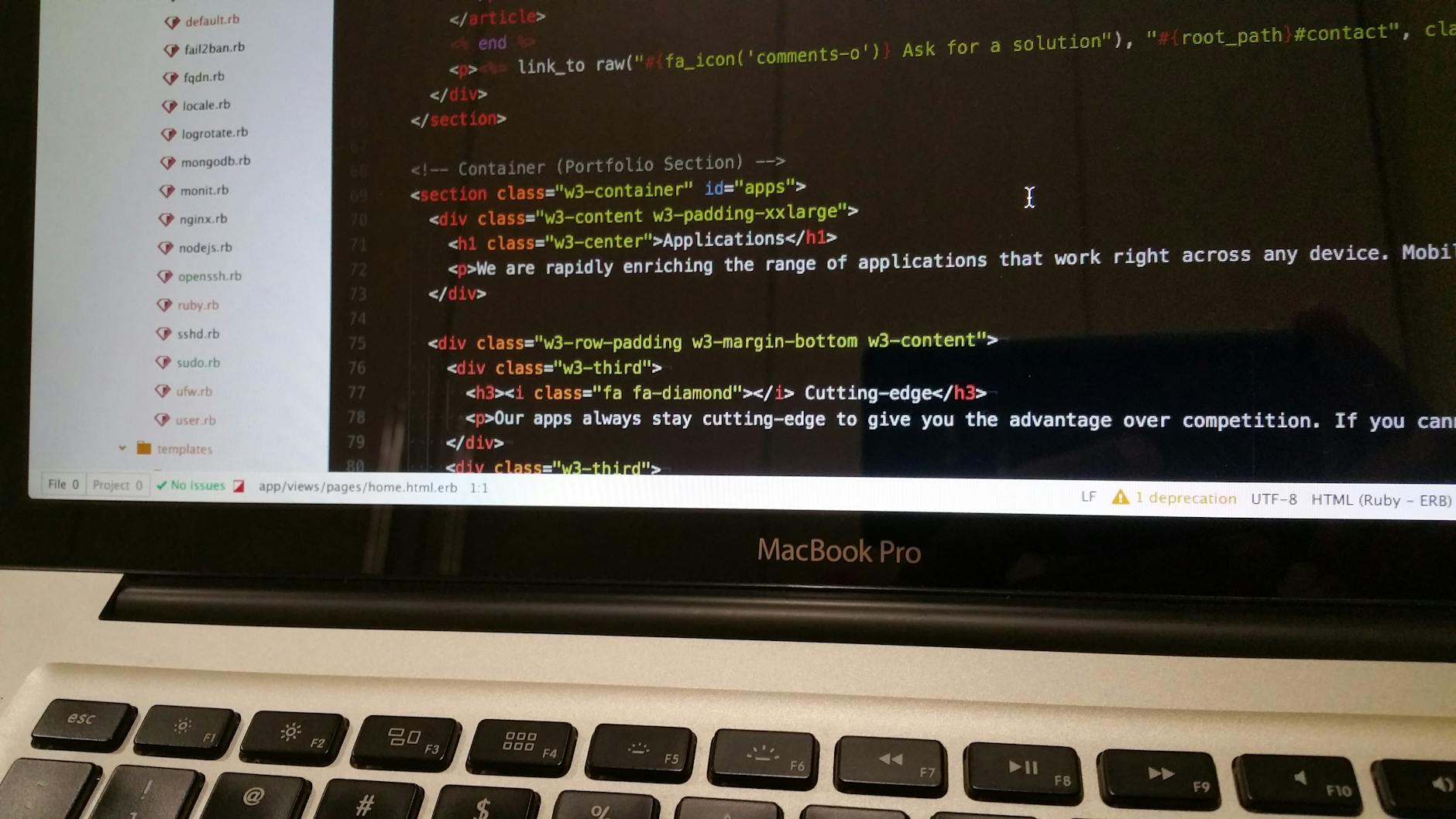
在首次安装并启动 Cursor 时,系统会提示一键导入 VS Code 的配置与插件。然而,部分新手用户在迁移后会遇到编辑器卡顿或部分插件无法加载的情况。这通常是因为旧版插件(如某些旧版 ESLint 或其他第三方 AI 辅助插件)与 Cursor 内置的 AI 引擎产生了运行冲突。排查此类问题时,建议进入设置界面,在 `settings.json` 中检查 `editor.suggest.snippetsPreventQuickSuggestions` 参数是否被异常修改。同时,建议在插件列表中禁用不必要的同类 AI 插件,以确保 Cursor 的智能预测补全功能拥有最高的优先级与流畅度。
二、 本地全库代码理解索引(Codebase Indexing)重建
迁移项目后,许多用户发现“全库代码理解”功能无法正常回答项目内的问题,甚至出现找不到本地函数定义的情况。这是因为迁移后本地索引未自动生成,或者被 `.gitignore` 规则误拦截。排查时,请依次点击 Settings -> Features -> Codebase Indexing,检查是否显示“Indexed 0 files”。若发生此情况,需手动点击 "Rescan" 重新扫描并索引您的整个本地项目。同时,请确认项目根目录下未包含过大的编译产物(如未排除的 `node_modules` 或 `dist` 文件夹),避免因扫描无关超大文件而导致索引进度卡死。
三、 跨平台与移动端协作的同步设置
许多开发者在 PC 端完成迁移后,希望在移动端继续跟进项目。根据 Cursor 手机版的指引,移动端主要用于灵感同步与轻量级代码审查。在迁移多端环境时,需注意移动端并不直接在本地运行庞大的索引,而是通过云端同步的安全通道访问项目元数据。如果您遇到移动端无法读取最新代码库的情况,请在桌面端确认已开启“Cloud State Synchronization”选项,并确保使用的是 2026 年最新稳定版客户端,以保证跨平台无缝编程体验。

四、 迁移后 AI 响应延迟与网络代理配置
部分用户在迁移环境后,发现 AI 对话框频繁出现“Request Timeout”或响应速度极慢。这通常与系统迁移后的网络代理继承有关。Cursor 依赖高效的 AI 驱动实现毫秒级响应,若系统代理未正确配置,会导致连接中断。排查方法:进入 Cursor 软件的 Network 设置,手动配置 HTTP/HTTPS 代理端口,或者在系统环境变量中添加 `HTTP_PROXY` 与 `HTTPS_PROXY`,确保编辑器能顺畅访问 AI 辅助服务。
总结
为了确保您的开发环境无缝过渡并享受毫秒级的 AI 响应,建议前往 [Cursor正版下载页面](/release/) 获取适用于您操作系统架构的最新稳定版本客户端。您也可以访问 [Cursor官方网站](/) 了解更多关于全库代码理解与智能预测补全的最新功能特性,开启智能编程新体验。
相关阅读:Cursor 迁移 常见问题与排查 202606,Cursor 迁移 常见问题与排查 202606使用技巧,Cursor 设置优化与稳定性建议 202607:新手避坑与性能调优指南