Cursor 设置优化与稳定性建议 202607:新手避坑与性能调优指南
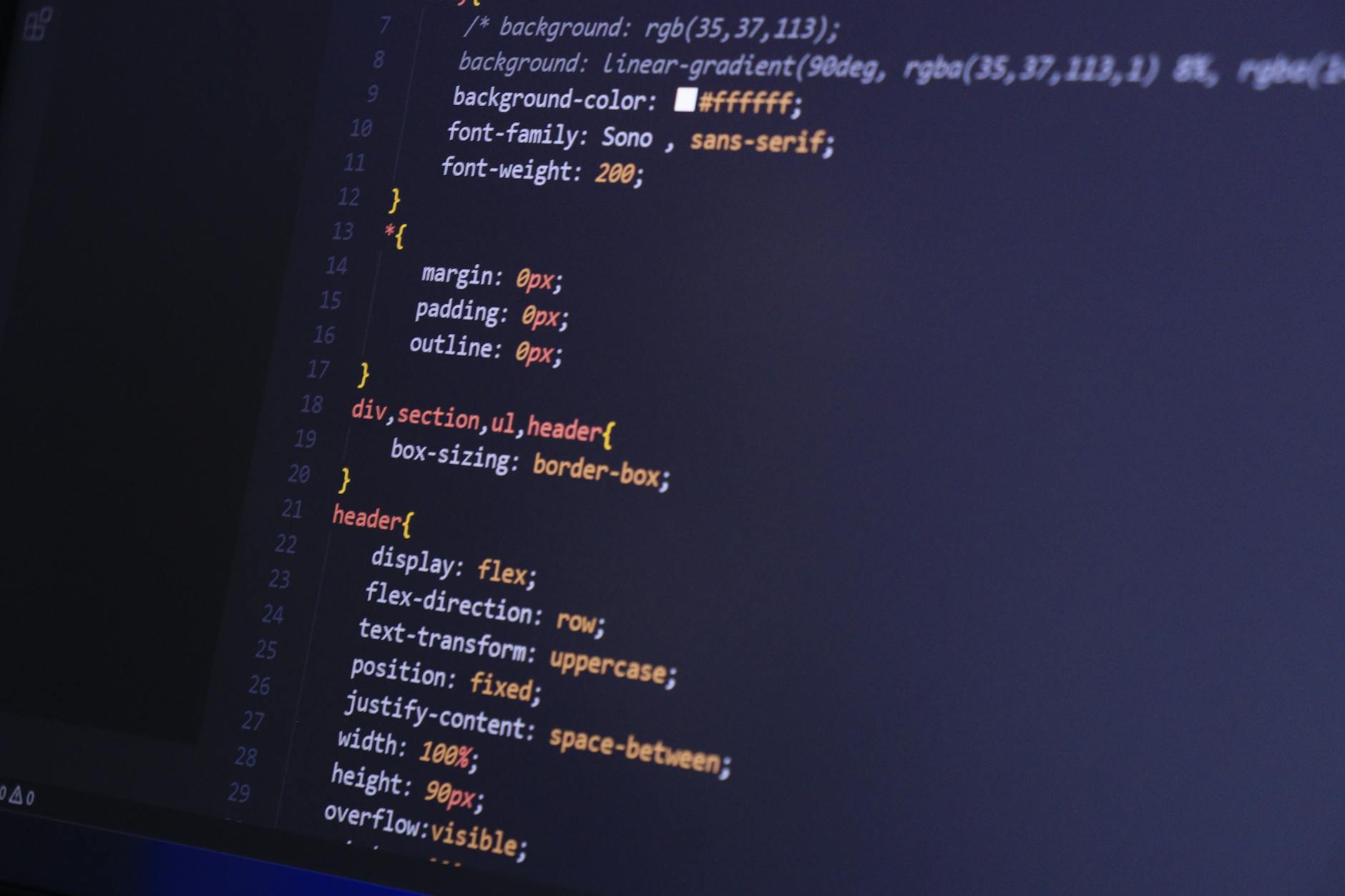
针对 2026 年 07 月最新开发环境,本文为您带来详尽的 Cursor 设置优化与稳定性建议 202607 版指南。基于当前稳定版本 2026.04.02,我们将深入探讨新手在安装、首次配置及全库索引时可能遇到的性能瓶颈。通过合理的参数调优与网络排查,您可以彻底解决 AI 智能预测补全延迟、大项目扫描卡顿等常见问题,并在多平台间实现无缝迁移,让这款 AI 驱动的代码编辑器发挥出极致的生产力。
作为一款重新定义现代开发工作流的 AI 驱动代码编辑器,Cursor 凭借全库代码理解与智能预测补全功能,正成为越来越多开发者的编程利器。然而,对于新手用户而言,不当的首次配置往往会导致软件卡顿或 AI 响应延迟。本文将结合 2026 年 07 月的最新版本特性,为您提供全方位的稳定性优化建议。
一、首次安装与多平台环境初始化
在开启智能编程之旅前,正确安装是确保稳定性的第一步。访问 Cursor正版下载 页面(/release/)时,请务必根据您的设备架构选择最合适的版本。一个典型的排查案例是:部分 macOS 用户在 Apple Silicon 芯片上误下载了 Intel (x64) 架构的安装包,导致运行后 Rosetta 2 转换占用了大量 CPU,进而引发 AI 辅助功能严重卡顿。正确的做法是确认系统架构后下载对应的 ARM64 版本。首次启动后,建议关闭不必要的后台遥测选项,并在“Features”设置中优先分配本地计算资源,以确保编辑器在毫秒级响应速度下运行,为后续的深度开发打下坚实的基础。
二、全库代码理解与索引性能调优
Cursor 的核心优势之一在于全库代码理解,它能够扫描并索引您的整个本地项目。然而,当面对包含数万个文件的超大型项目(如包含庞大 node_modules 或 build 产物的项目)时,未加限制的索引会导致内存溢出或编辑器假死。为了优化稳定性,新手用户应当在首次配置时,立即在项目根目录下创建 `.cursorignore` 文件,或者在软件设置的“Project Indexing”中,将第三方依赖目录、临时缓存文件以及编译输出路径排除在外。这样可以确保 AI 仅对核心业务代码进行精确索引,不仅大幅缩短了首次扫描时间,还能显著提升智能预测补全的准确度。
三、智能预测补全的响应延迟排查
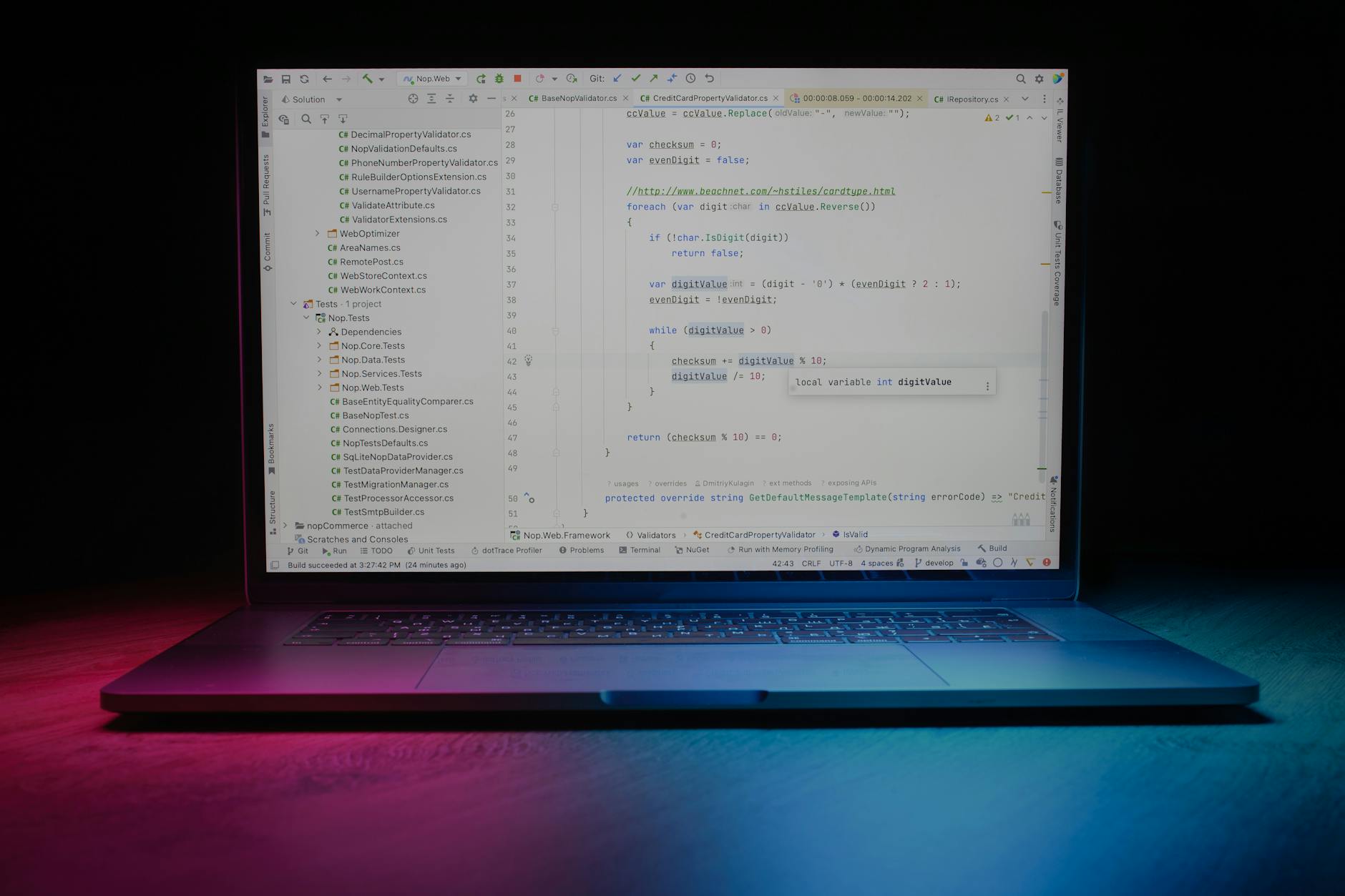
在日常编码中,智能预测补全的流畅度直接影响开发体验。如果您在输入代码时发现 AI 提示出现明显延迟(超过 2 秒),这通常与网络连接或 API 路由设置有关。排查时,首先检查 Cursor 设置中的“Models”面板,确认当前使用的 AI 模型是否开启了本地缓存。其次,针对国内开发环境,网络代理的配置至关重要。若代理软件未对 Cursor 的 API 域名进行直连或规则代理,会导致请求频繁超时。建议在系统的环境变量中显式配置 `HTTP_PROXY` 和 `HTTPS_PROXY`,或在 Cursor 的网络设置中手动指定代理服务器地址,从而将 AI 响应速度恢复至正常的毫秒级水平。

四、跨设备配置迁移与移动端协同
随着开发场景的多样化,许多开发者需要在不同设备间同步工作流。Cursor 支持导出完整的用户配置文件(settings.json 和 keybindings.json),在更换设备时,只需将这些文件覆盖至新安装的 Cursor 配置目录下即可完成无缝迁移。此外,结合 Cursor手机版(/phone/),开发者可以在离开工位时保持灵感同步。通过在手机端登录同一账号,您可以快速查看桌面端同步过来的代码片段,甚至进行轻量级的代码审查与协作。在移动端使用时,建议在设置中开启“低带宽模式”,以优化在移动网络下的数据传输稳定性,确保随时随地都能获取 AI 的智能支持。
常见问题
导入大型 Git 仓库后,Cursor 界面右下角一直显示“Indexing...”且 CPU 占用极高,该如何解决?
这是由于未过滤无关文件导致索引陷入死循环。请立即在项目根目录新建 `.cursorignore` 文件,写入 `/node_modules`、`/dist`、`/.git` 等路径。随后在设置中点击“Rescan Index”重新初始化,即可快速完成全库代码理解的索引构建。
在 Windows 环境下首次运行,提示“无法连接至 AI 服务”或“Connection Timeout”怎么办?
请优先排查系统防火墙与代理设置。在 Cursor 设置的“Network”选项中,手动填入您的本地代理端口(例如 `http://127.0.0.1:7890`)。若使用的是当前稳定版本 2026.04.02,亦可在开发者工具控制台(Help -> Toggle Developer Tools)中查看具体的网络报错代码以进行精准定位。
如何将 VS Code 中积累的个性化快捷键和插件配置完美迁移到新安装的 Cursor 中?
在首次启动 Cursor 时,系统会弹出导入提示。若错过了该步骤,您可以通过快捷键 `Ctrl+Shift+P`(macOS 上为 `Cmd+Shift+P`)唤起命令面板,输入并执行“Import VS Code Settings and Extensions”指令,即可一键将原有的开发习惯无缝迁移过来。
总结
想要体验毫秒级响应的 AI 辅助编程吗?立即前往 [Cursor正版下载](/release/) 页面,选择适合您操作系统的最新稳定版本(2026.04.02),开启智能开发新纪元。同时,您也可以访问 [Cursor官方网站](/) 了解更多核心功能特性。
相关阅读:Cursor 设置优化与稳定性建议 202607,Cursor 设置优化与稳定性建议 202607使用技巧,Cursor 首次配置 下载与安装指南 202607:从零构建智能开发环境