Cursor 迁移 常见问题与排查 202604:新手环境配置与更新指南
随着开发者对智能编程工具需求的提升,将工作流迁移至 Cursor 已成为提升效率的关键一步。本文针对“Cursor 迁移 常见问题与排查 202604”这一核心诉求,为您详细梳理从旧版编辑器迁移至 Cursor 时的常见阻碍与解决方案。无论您是在首次配置时遇到插件同步失败,还是在更新至 2026.04.02 稳定版后发现全库代码索引卡顿,都能在此找到清晰直接的排查步骤。通过掌握这些技巧,新手用户可以快速跨越环境配置门槛,充分享受毫秒级响应的 AI 驱动编程体验。
迁移开发环境往往伴随着配置阵痛,但掌握正确的排查方法能让这一过程事半功倍。截至2026年06月,针对最新稳定版的环境迁移,我们整理了以下核心排查指南,帮助您快速步入正轨。
首次配置与 VS Code 扩展一键迁移排查
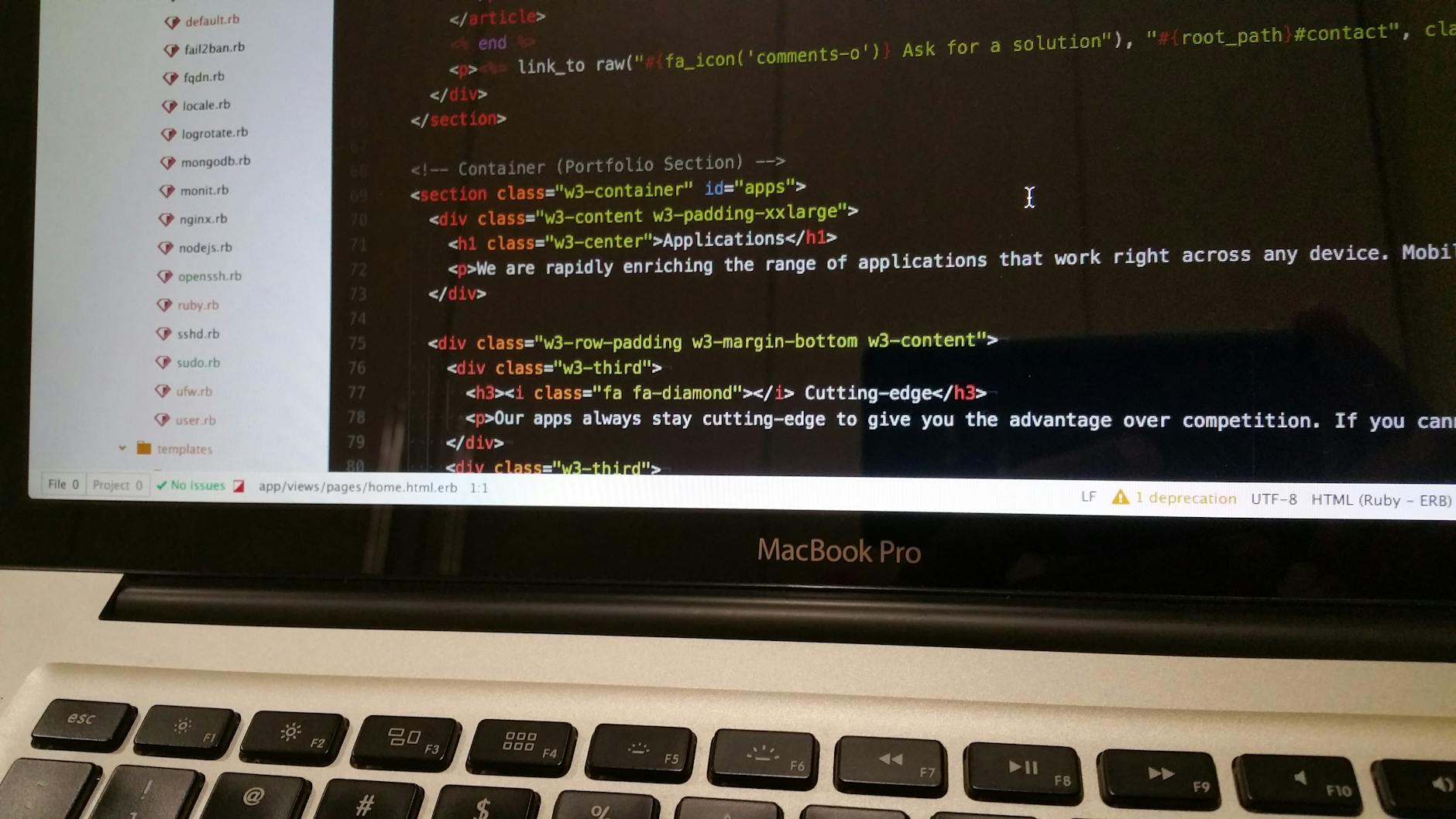
在首次安装并打开 Cursor 时,系统通常会提示是否导入现有的 VS Code 扩展与设置。许多新手用户在这一步会遇到“扩展同步中断”或“部分快捷键失效”的问题。排查此问题时,首先需要确认旧版编辑器的 settings.json 文件是否存在语法错误。在 2026.04.02 稳定版中,如果 JSON 文件存在多余的逗号或未闭合的括号,Cursor 的迁移向导可能会静默失败。解决方法是:先在原编辑器中格式化并校验配置文件,然后重启 Cursor,通过 Ctrl+Shift+P (或 Cmd+Shift+P) 调出命令面板,手动执行“Cursor: Import Extensions and Settings from VS Code”命令。此外,部分已停止维护的旧版插件可能与 Cursor 深度集成的 AI 引擎产生冲突,建议在迁移前清理不再使用的冗余插件,以确保 AI 辅助功能的流畅运行。
全库代码理解索引卡顿的解决方案
Cursor 重新定义了现代开发者的工作流,其核心亮点之一是“全库代码理解”。不同于普通的 AI 插件,Cursor 能够扫描并索引您的整个本地项目。但在迁移大型项目(如包含数万个文件的单体仓库)时,新手可能会遇到索引进度条长时间停滞在 45% 或 90% 的情况。这通常是因为项目中包含了海量的编译产物或日志文件未被排除。排查此类问题,您需要检查项目根目录下的 .cursorignore 或 .gitignore 文件。确保将 node_modules、dist、.next 以及大型二进制文件目录正确添加至忽略列表。配置完成后,点击界面右下角的索引状态图标,选择“Rebuild Index”强制重新构建。通常在排除冗余文件后,凭借其毫秒级的响应速度,Cursor 能在几十秒内完成十万行级代码库的精准索引。
跨版本更新与本地缓存清理机制
保持软件处于最新状态是获得最佳兼容性与安全性的前提。当您从早期版本升级至当前的 2026.04.02 稳定版时,偶尔会遇到“智能预测补全”反应迟钝或 AI 对话框无法连接网络的问题。这往往是由于旧版本的本地缓存数据与新版 AI 引擎握手失败导致的。排查步骤非常直接:首先关闭 Cursor 客户端,然后根据您的操作系统定位到缓存目录(Windows 下通常为 %APPDATA%\Cursor\Cache,macOS 下为 ~/Library/Application Support/Cursor/Cache)。将该目录下的内容清空后重新启动软件。此时,Cursor 会重新拉取最新的模型路由配置。我们建议始终通过官方网站获取最新稳定版,避免使用第三方修改版,以防止核心组件在跨版本更新时发生不可逆的损坏。
移动端与桌面端灵感同步的常见误区
随着 Cursor 手机版的推出,开发者在离开工位时依然能保持灵感同步与高效协作。然而在多设备环境迁移中,经常有用户反馈移动端无法查看桌面端刚刚标记的重点代码片段。排查此类跨平台同步问题,第一步是核对账号状态。请确保您的桌面端和手机端登录的是同一个官方账号,并且在桌面端的设置面板中开启了“Cloud Sync”选项。其次,检查网络环境,某些企业内网的防火墙规则可能会拦截 Cursor 的云端同步端口。如果确认网络无误但依然无法同步,可以尝试在手机端退出账号并重新登录,触发一次全量状态拉取。Cursor 致力于提供跨平台的无缝编程体验,只要确保账号与网络配置正确,您的代码灵感和 AI 对话历史就能在不同设备间实时流转。
常见问题
刚下载安装完 Cursor,为什么无法识别我本地已有的 Python 虚拟环境?
这通常是因为迁移后工作区路径未被信任或 Python 解释器路径未自动更新。请按下 Ctrl+Shift+P 输入“Python: Select Interpreter”,手动指定您的 .venv 或 conda 环境路径即可恢复智能补全。
从旧设备迁移到新电脑,如何完整保留我的自定义 AI 提示词(Rules for AI)?
Cursor 的全局 AI 规则保存在用户目录下的特定配置文件中。在新设备上,只要您登录了同一个账号并开启了云端同步,自定义规则会自动下发。若需手动迁移,可直接拷贝原设备项目根目录下的 .cursor/rules 文件夹至新项目中。
升级到 2026 年最新稳定版后,界面语言突然变成了英文,怎么调回中文?
跨大版本更新时偶尔会重置显示语言。您只需在插件市场搜索“Chinese (Simplified) Language Pack for Visual Studio Code”,确认其处于启用状态,然后重启 Cursor 客户端即可恢复中文界面。
总结
准备好体验没有历史包袱的智能编程了吗?访问 Cursor 官方下载页(/release/),根据您的设备架构选择最合适的安装包,立即开启 AI 驱动的生产力飞跃。
相关阅读:Cursor 迁移 常见问题与排查 202604,Cursor 迁移 常见问题与排查 202604使用技巧,开发者指南:Cursor 首次配置 更新日志与版本变化 2026 深度解析