Cursor 安装 常见问题与排查 202606 指南:新手必看的配置与避坑手册
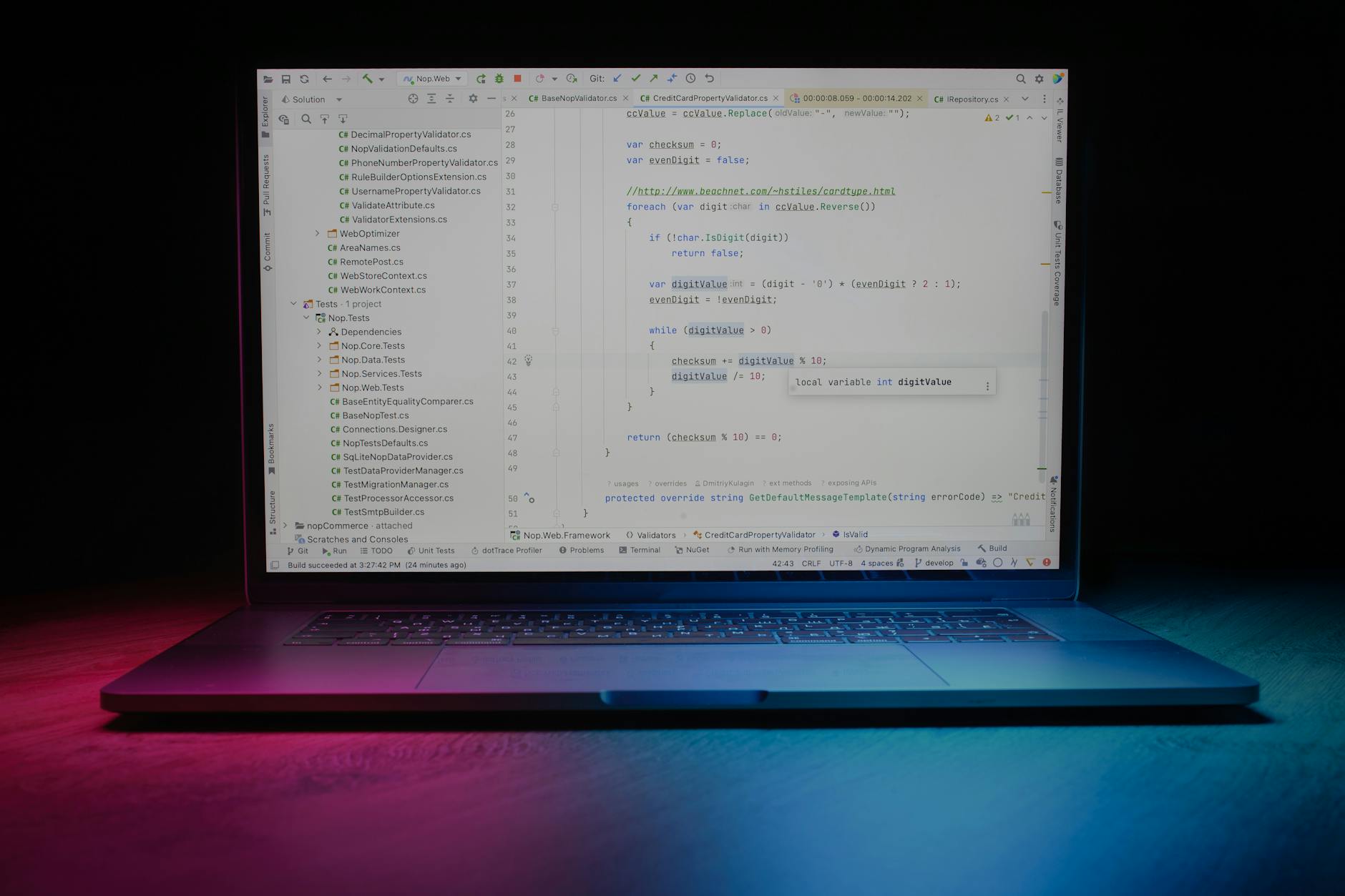
截至2026年06月,Cursor 凭借全库代码理解与毫秒级智能预测补全,已成为众多开发者首选的 AI 驱动代码编辑器。然而,新手在首次获取与配置时,常会遇到环境冲突或网络阻断等阻碍。本文针对“Cursor 安装 常见问题与排查 202606”这一核心痛点,为您梳理从下载到首次初始化的全流程避坑指南。无论是桌面端的环境依赖报错,还是迁移旧版配置时遇到的索引卡顿,我们都将提供清晰直接的排查步骤,帮助您快速体验当前稳定版本(2026.04.02 更新)带来的生产力飞跃。
在2026年的开发环境中,一款高效的 AI 驱动代码编辑器能极大提升工作流效率。Cursor 针对不同平台进行了深度优化,但新手在实际部署时仍可能遭遇一些特定阻碍。以下是基于最新稳定版(2026.04.02 更新)整理的安装排查与配置指南。
首次下载与系统架构匹配排查
许多新手在访问 /release/ 页面获取 Cursor 客户端时,常因选错系统架构导致安装失败或运行卡顿。截至2026年06月,Cursor 已针对不同平台进行了深度优化,尤其是对 ARM 架构与 x86 架构的区分更为严格。如果您在 macOS 上遇到“应用程序意外退出”的报错,请首先检查是否在 M 系列芯片设备上错误下载了 Intel 版本。排查方法:打开终端输入 `uname -m`,若输出 `arm64` 则必须选择 Apple Silicon 专属安装包。对于 Windows 用户,若在安装进度条卡在 80% 左右,通常是因为后台杀毒软件拦截了 AI 补全引擎的本地依赖释放。建议在安装期间暂时将 Cursor 安装目录加入白名单。我们建议始终使用最新稳定版以获得最佳的兼容性与安全性,确保 AI 辅助功能的流畅运行。
全库代码索引卡死与网络阻断处理
成功安装后,Cursor 的核心优势在于“全库代码理解”,它能够扫描并索引您的整个本地项目。但在首次初始化大型项目时,部分用户会遇到索引进度条停滞在“Indexing... 0%”的问题。这通常并非软件卡死,而是由于本地网络环境无法顺畅连接到 AI 引擎的鉴权服务器。排查细节:请按 Ctrl+Shift+P(Mac 为 Cmd+Shift+P)调出命令面板,输入 Developer: Toggle Developer Tools 查看控制台报错。如果出现 net::ERR_CONNECTION_TIMED_OUT 或 SSL_CERT 相关的红色报错,说明您的网络出口被阻断或存在证书劫持。解决方法是配置全局代理,或者在 Cursor 的设置面板中手动指定 HTTP Proxy 参数。完成网络连通后,重启编辑器,毫秒级的响应速度与智能预测补全即可正常运作。
从旧版编辑器迁移配置的冲突解决
许多开发者是从其他编辑器迁移至 Cursor,并希望保留原有的快捷键与插件生态。Cursor 支持一键导入配置,但在 2026.04.02 稳定版中,如果导入了过时的第三方 AI 辅助插件,极易与 Cursor 原生的深度集成 AI 发生底层冲突。真实场景表现为:在输入代码时,智能预测补全出现双重提示框,或者按 Tab 键时发生指令错乱。排查步骤:进入扩展面板(快捷键 Ctrl+Shift+X),在搜索框输入 @installed,手动禁用或卸载如 Copilot 等其他 AI 补全插件。Cursor 本身已重新定义了现代开发者的工作流,无需叠加额外的同类工具。清理冲突插件后,按 Ctrl+R 重载窗口,即可恢复纯净且高效的智能编程新体验。
移动端协同与多设备状态同步
随着开发场景的延伸,跨设备同步成为高频需求。通过访问 /phone/ 页面获取 Cursor 手机版后,用户期望在离开工位时依然能保持灵感同步。然而,在多设备登录同一账号时,可能会遇到“同步状态未激活”的提示。排查此问题时,请首先确认桌面端与移动端是否均已升级至2026年发布的最新版本。旧版本协议可能无法与当前云端同步服务兼容。其次,检查桌面端左下角的账户头像,确保“Settings Sync”处于开启状态,并且勾选了“UI State”和“Keybindings”。如果在同步过程中遇到合并冲突,Cursor 会在顶部弹出差异比对窗口,请务必手动选择“保留本地”或“接受远程”,不要直接关闭窗口,否则会导致同步队列挂起。通过正确的配置,您可以在不同设备间无缝切换,享受一致的编程利器体验。
常见问题
为什么在 Windows 11 上双击安装包后没有任何反应,任务管理器也看不到进程?
这通常是因为系统缺少必要的 C++ 运行库或下载的安装包损坏。请先校验下载文件的 SHA256 哈希值是否与 /release/ 页面提供的一致。若一致,请尝试右键以管理员身份运行,并确保系统已安装最新的 Microsoft Visual C++ Redistributable 2026 环境包。
首次打开项目时,右下角一直提示“AI Engine Initialization Failed”该如何处理?
该报错表明本地 AI 引擎未能成功启动。请检查您的防火墙设置,确保 Cursor 的主进程及其子进程(如 cursor-server.exe)未被拦截。此外,如果您的项目路径中包含特殊字符或过长的中文字符,也可能导致引擎加载失败,建议将项目移动至纯英文短路径下重试。
升级到 2026.04.02 版本后,发现原本的自定义主题颜色变暗了,是 Bug 吗?
并非 Bug。在最新的稳定版中,Cursor 对底层渲染引擎进行了升级以支持更丰富的 UI 状态显示。如果您使用的第三方主题未适配新版 API,可能会出现色彩偏差。建议在扩展商店更新该主题,或在设置中切换回官方默认的深色/浅色主题以获得最佳视觉体验。
总结
准备好告别繁琐的配置,开启智能编程新体验了吗?立即访问 /release/ 获取当前稳定版本,或前往 /capabilities/ 了解更多 AI 驱动的生产力飞跃细节!
相关阅读:Cursor 安装 常见问题与排查 202606,Cursor 安装 常见问题与排查 202606使用技巧,Cursor 设置优化与稳定性建议 202606:新手快速上手与避坑指南