Cursor 面向新手用户的使用技巧 202609:从零配置到高效开发指南
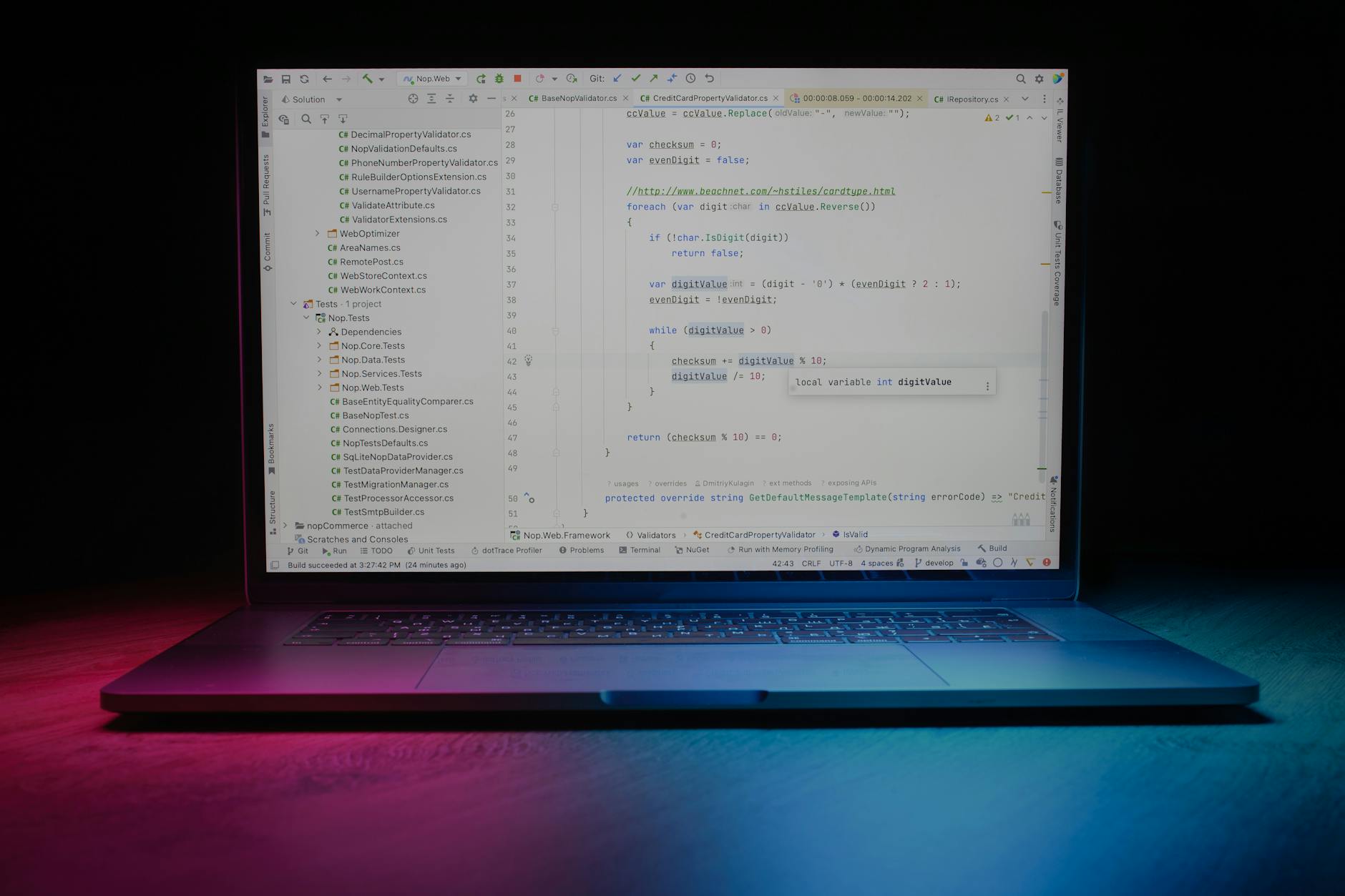
截至2026年09月,Cursor 已成为众多开发者首选的 AI 驱动代码编辑器。本文专为刚接触 Cursor 的新手用户整理了 202609 最新使用技巧,涵盖从官方正版下载、首次环境配置到全库代码理解的实战指南。无论你是进行本地项目迁移,还是希望通过智能预测补全提升编码速度,都能在这里找到清晰直接的操作指引,助你快速上手这款编程利器。
面对功能强大的 AI 驱动代码编辑器,新手往往不知道从何下手。截至2026年09月,Cursor 不仅仅是一个编辑器,更是你编程时的智能伙伴。以下为你梳理最新版的实操技巧,带你避开新手常踩的坑。
下载与首次配置避坑指南
很多新手在第一步获取软件时容易迷失。请务必通过 Cursor 官方网站(/release/)获取正版下载包。当前稳定版本为 2026.04.02,针对不同操作系统架构进行了深度优化。安装完成后,首次启动会提示导入 VS Code 配置。如果你是迁移用户,建议勾选“一键同步插件与快捷键”选项。如果遇到插件加载失败的问题,通常是因为网络代理未正确配置,请在设置中搜索“Proxy”,填入本地 HTTP 代理端口(例如 127.0.0.1:7890),重启编辑器即可恢复正常。

激活“全库代码理解”的正确姿势
不同于普通的 AI 插件,Cursor 的核心优势在于能够扫描并索引您的整个本地项目。新手常犯的错误是直接向 AI 提问,却没让它读取上下文。正确做法是:使用快捷键唤出全局对话框,并在提问前输入 `@Codebase`。这样,Cursor 就会基于当前项目的所有文件进行跨文件分析。例如,当你接手一个新项目时,直接询问“@Codebase 解释一下用户登录模块的路由跳转逻辑”,它能瞬间定位到对应的 Router 文件并给出精准解析。

掌握毫秒级“智能预测补全”
在您输入的同时,Cursor 会预测您的下一步动作,这种毫秒级的响应速度重新定义了现代开发者的工作流。新手在使用 Cursor 202609 版本时,建议在设置中确认“Cursor Tab”功能已开启。当你在编写重复性较高的代码(如定义多个相似的接口类型或数据模型)时,只需敲击几个字母,灰色幽灵文本就会自动补全后续的几行甚至整个函数块。此时只需按下 Tab 键即可采纳。如果预测不符合预期,直接继续输入你的逻辑,AI 会在几毫秒内自动修正预测方向,无需手动撤销。
移动端协同与多设备状态同步
开发者在离开工位时依然能保持灵感同步。通过访问 Cursor 手机版页面(/phone/),你可以获取移动端应用,实现跨平台的无缝编程体验。对于新手而言,保持多设备间的版本一致性至关重要。我们建议始终使用最新稳定版以获得最佳的兼容性与安全性。若你在桌面端更新至 2026.04.02 版本后,发现移动端无法同步最近的 Chat 记录,请检查双端的账号登录状态,并确保在桌面端设置中开启了“Cloud Sync”选项,强制刷新一次即可解决同步延迟问题。
常见问题
刚安装完 Cursor,为什么按下快捷键无法唤出 AI 对话框?
这通常是因为快捷键冲突。请在设置中检查唤醒快捷键是否被其他后台软件(如截图工具或输入法)占用。您可以在 Cursor 的 Keyboard Shortcuts 设置中搜索“Chat”,重新绑定为自己习惯的组合键。
如何让 Cursor 在生成代码时遵循我项目的特定代码规范?
建议在项目根目录下创建一个 `.cursorrules` 文件。在这个文件中用自然语言写明你的规范,例如“始终使用 TypeScript 的严格模式,优先使用函数式组件”。AI 在后续补全和生成代码时会自动读取并严格遵守该规则。
旧版项目迁移到 2026.04.02 稳定版后,索引速度变慢怎么办?
如果遇到全库索引卡顿,请检查项目根目录是否包含巨大的日志文件或构建产物(如 `node_modules` 或 `dist` 文件夹)。确保这些不需要分析的目录已被正确添加到 `.gitignore` 文件中,Cursor 会自动跳过它们,从而大幅提升索引速度。
总结
准备好体验 AI 驱动的生产力飞跃了吗?立即访问 Cursor 正版下载页面(/release/),选择适合您设备的最新安装包,开启智能编程新体验。想了解更多高阶用法,请前往 Cursor 功能特性(/capabilities/)探索更多潜能。
相关阅读:Cursor 面向新手用户的使用技巧 202609,Cursor 面向新手用户的使用技巧 202609使用技巧,开发者必看:Cursor 202633 周效率实践清单与新手配置指南