2026最新Cursor教程:从本地部署到全库索引配置实操指南
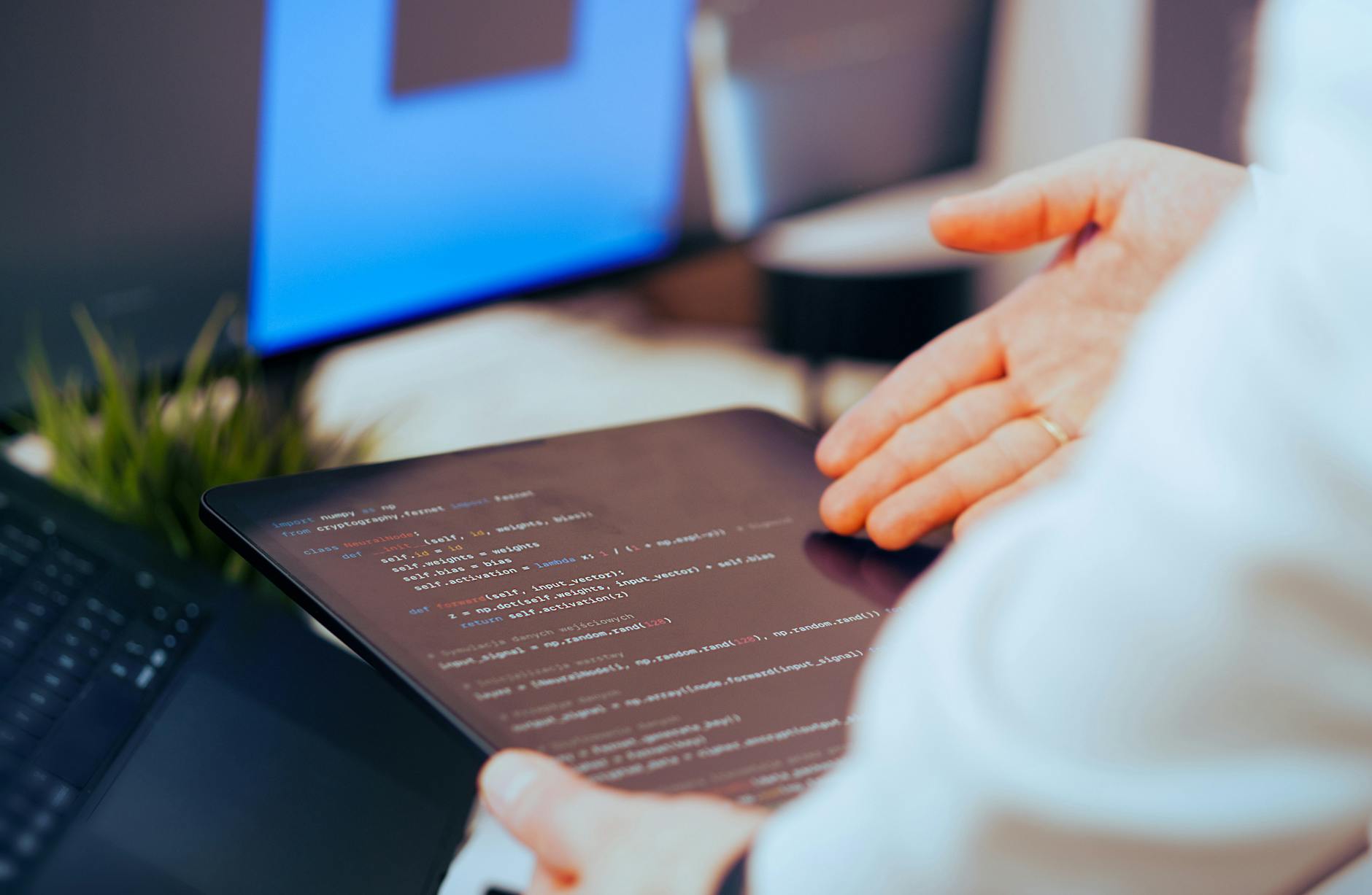
本篇Cursor教程专为新手设计,直击安装、首次配置与多端迁移中的常见痛点。文章基于2026年最新稳定版本(2026.04.02更新),详细解析如何避免全库索引卡顿、如何快速完成VS Code配置迁移,并指导您在桌面端与移动端之间实现无缝协作。通过本教程,您将快速掌握这款AI驱动代码编辑器的核心操作,提升开发效率。
欢迎阅读本期Cursor实操教程。作为一款专为开发者设计的AI驱动代码编辑器,Cursor正重新定义现代开发者的工作流。本文将避开空泛的理论介绍,直接从安装部署、首次配置优化、全库索引避坑以及多端同步等真实场景出发,帮助新手用户在2026年的开发环境中快速上手。
第一步:客户端获取与系统环境初始化
要开启智能编程体验,首先需要获取适配您系统架构的安装包。建议直接访问 [Cursor正版下载](/release/) 页面,根据您的操作系统(Windows、macOS或Linux)选择最合适的版本,以确保AI辅助功能的流畅运行。截至2026年07月,官方最新稳定版本为2026.04.02。下载完成后,Windows用户建议右键选择“以管理员身份运行”进行安装,而macOS用户在拖入Applications文件夹后,首次打开若遇到权限提示,需在“系统设置-安全性与隐私”中予以授权,以确保编辑器能正常读写本地项目文件。
第二步:全库索引(Codebase)初始化与卡顿排查
Cursor的核心优势之一在于全库代码理解,它能够扫描并索引您的整个本地项目。但在首次配置时,新手常遇到索引进度卡在“Indexing 0%”的问题。这通常是因为项目内包含了体积庞大的依赖包或编译产物。解决该问题的真实排查步骤是:在项目根目录下新建一个 `.cursorignore` 文件,将 `node_modules/`、`dist/`、`.git/` 等无需AI阅读的文件夹写入其中。配置完成后,进入编辑器设置(Settings -> Features -> Codebase),点击“Rescan”重新扫描,即可看到索引进度条快速完成,从而恢复正常的AI上下文问答功能。
第三步:从旧编辑器无缝迁移配置与快捷键
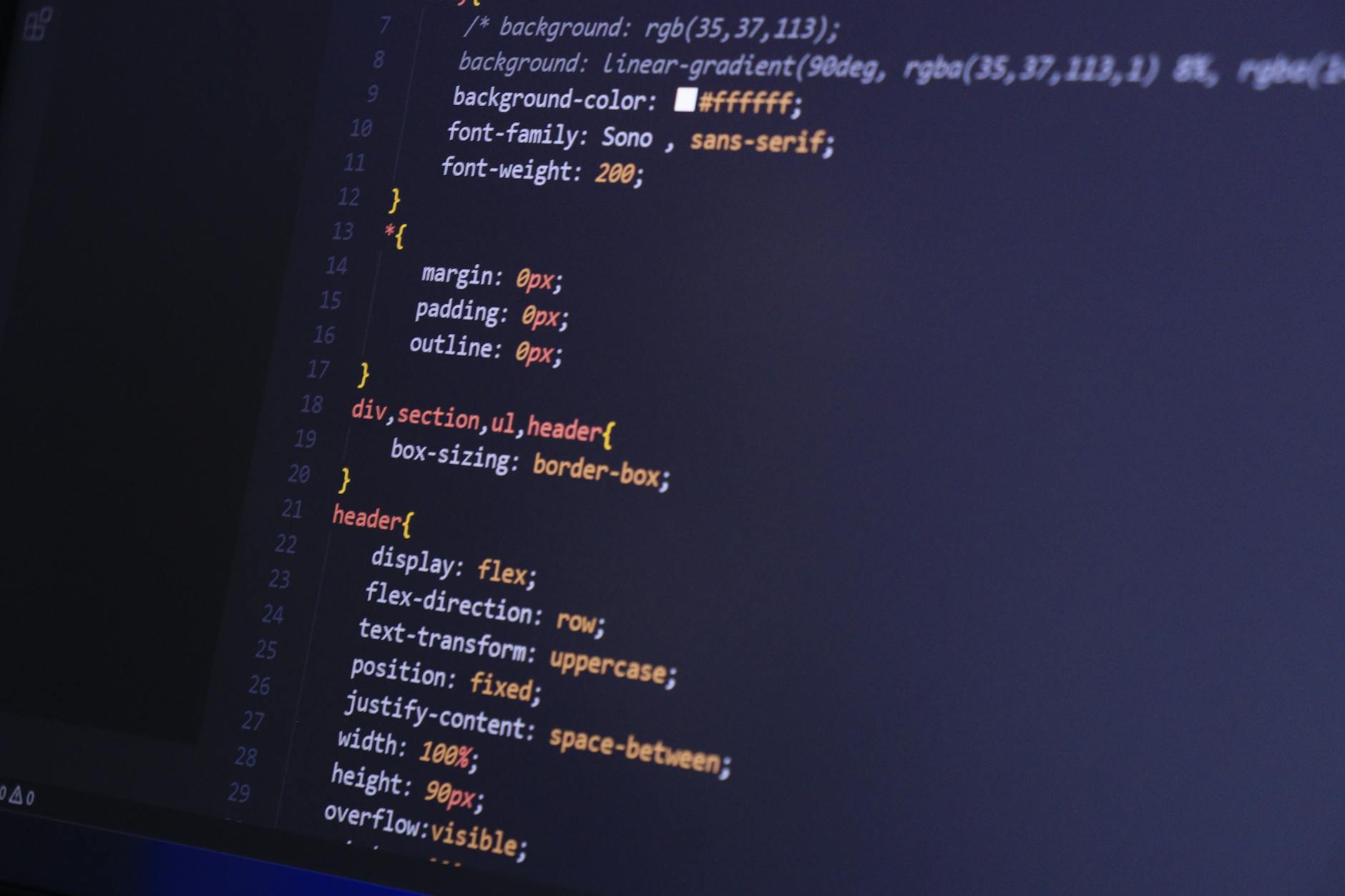
如果您之前使用VS Code,迁移到Cursor的过程非常简单。在首次启动的向导中,选择“Import from VS Code”,即可一键导入所有个性化设置、快捷键和已安装的插件。需要注意的是,某些旧版AI辅助插件或代码补全插件可能会与Cursor内置的智能预测补全功能产生冲突,导致Tab键无法正常触发预测。遇到此问题时,请进入插件市场(Extensions)面板,手动禁用第三方的补全插件。让Cursor原生的智能预测补全接管您的输入流,即可体验毫秒级的响应速度与精准的代码预测。
第四步:跨端协作与移动端灵感同步
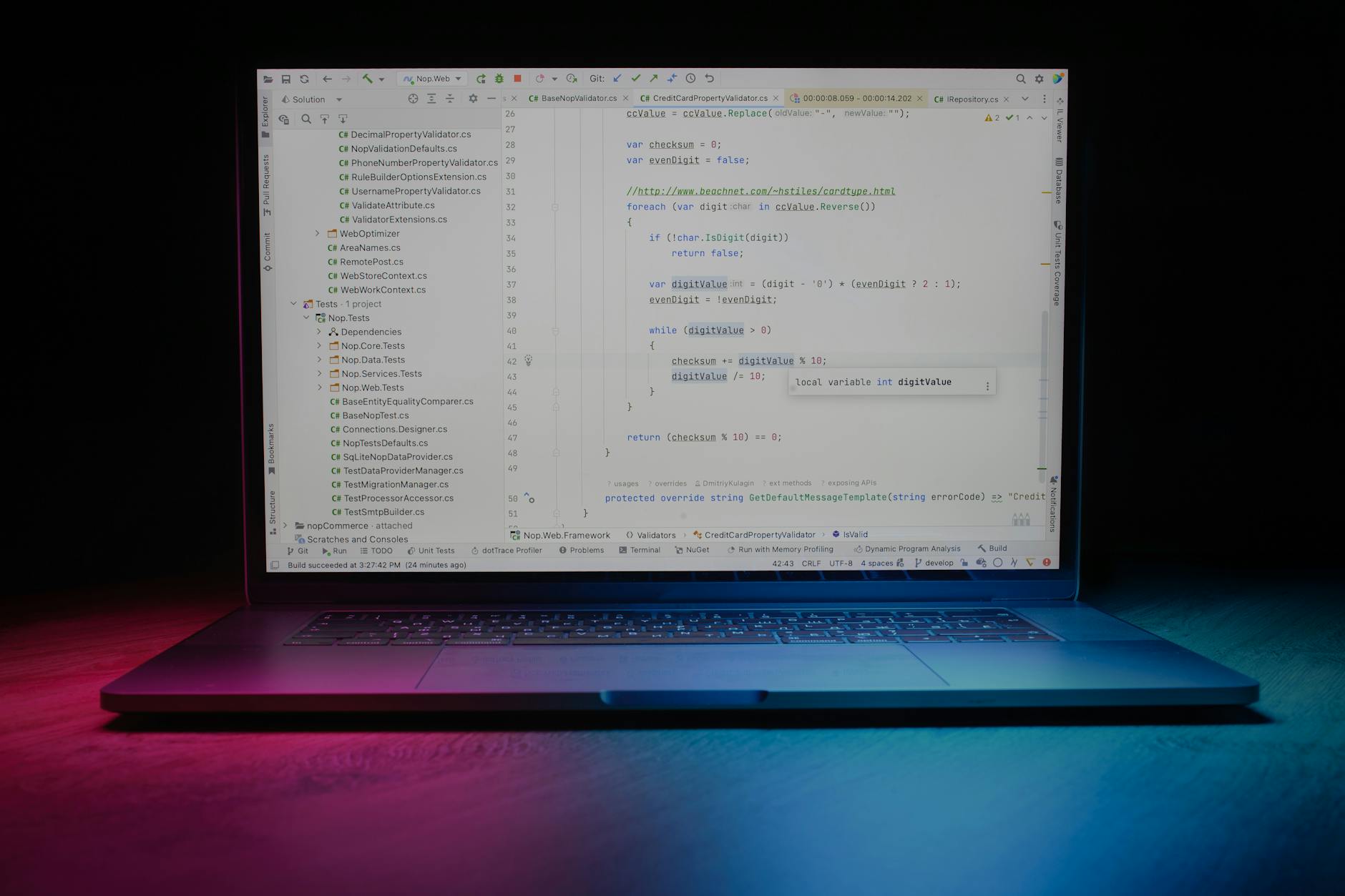
在离开工位时,开发者依然可以通过 [Cursor手机版](/phone/) 保持灵感同步。通过移动端,您可以随时查看云端同步的代码草稿,并对紧急Bug进行标注。为了实现安全的跨端协作,建议在桌面端配置好Git仓库,并将更改推送到远程分支。当您在移动端浏览或进行轻量级修改时,可以通过集成的版本控制工具进行提交,回到工位后在桌面端一键拉取更新。这种无缝的跨平台编程体验,能够确保您的开发工作流在不同设备间不间断运行。
常见问题
为什么我的Cursor在输入时没有出现智能预测补全(Tab键提示)?
请先确认是否启用了内置的智能预测补全功能。若已启用但仍无提示,通常是因为本地安装了其他同类AI补全插件(如Copilot)或特定的代码格式化插件冲突。建议在设置中暂时禁用第三方补全插件,并确保当前项目已完成全库索引。
升级到2026.04.02稳定版后,原有的本地配置文件会丢失吗?
不会。Cursor的更新机制会自动保留您的用户配置目录(Windows下的AppData或macOS下的Application Support)。如果您担心配置丢失,可以在更新前手动备份 settings.json 文件。
在没有网络连接的离线状态下,Cursor还能正常使用吗?
离线状态下,Cursor可以作为常规的高性能代码编辑器使用,支持本地语法高亮和基本的代码编辑。但依赖云端大模型的AI辅助功能(如全库问答、智能预测补全)将暂时无法使用,需联网后恢复。
总结
想要体验更高效的AI驱动编程吗?欢迎访问 [Cursor官方网站](/) 了解更多 [功能特性](/capabilities/),或直接前往 [Cursor正版下载](/release/) 获取最新稳定版客户端,开启您的智能开发之旅。
相关阅读:Cursor教程,Cursor教程使用技巧,Cursor 202628 周效率实践清单:新手快速上手与避坑指南